

Description
Télécharger Mouseless Browsing – navigation au clavier, navigation sans souris, module Firefox
Vue d’ensemble
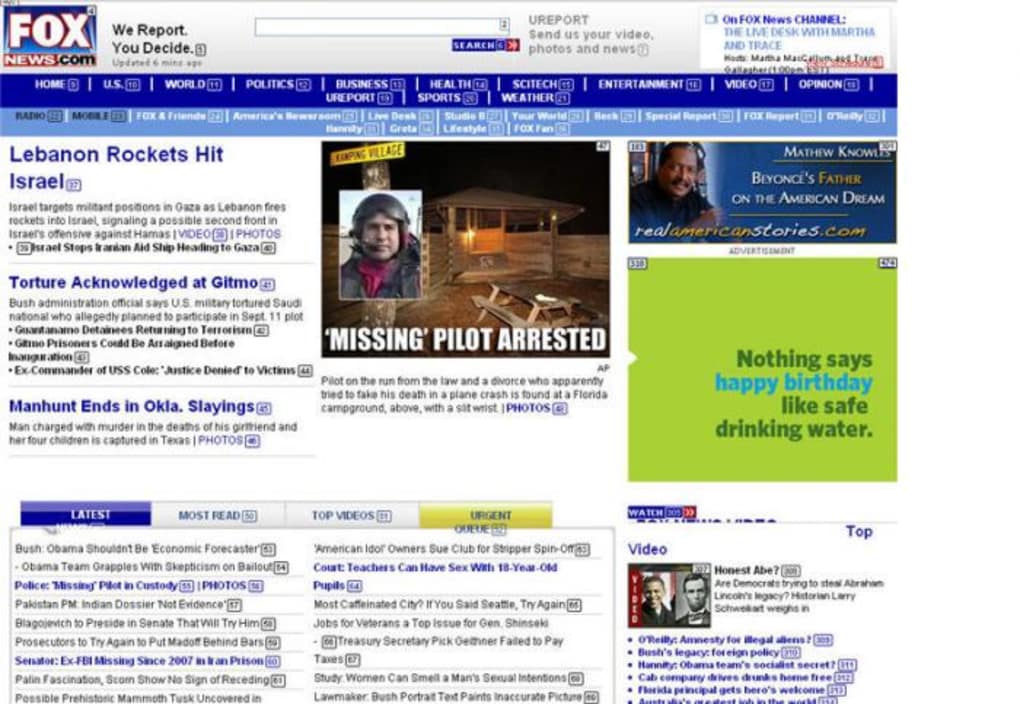
Mouseless Browsing est un module Firefox de niche conçu pour les utilisateurs qui préfèrent garder les mains sur le clavier plutôt que de jongler avec une souris. Une fois installé, l’extension superpose une petite icône dans le coin inférieur droit de la fenêtre du navigateur et commence à attribuer des ID numériques à chaque lien cliquable d’une page. En tapant le numéro affiché et en appuyant sur Enter, l’extension simule un clic de souris, activant instantanément le lien. En maintenant Ctrl tout en confirmant le numéro, on déclenche un clic immédiat, et en maintenant Alt on ouvre la cible dans un nouvel onglet. Les commandes de navigation telles que Retour, Avance, Rechargement, et même le défilement peuvent être exécutées avec des raccourcis à une seule touche, transformant l’ensemble de l’expérience de navigation en une série de frappes rapides.
Le concept cible les utilisateurs avancés, les développeurs et toute personne qui passe de longues heures devant un écran et souhaite réduire les mouvements de main. Bien que l’idée soit séduisante, la mise en œuvre comporte des compromis. Les numéros sont superposés sur chaque lien, ce qui peut rendre les pages encombrées, surtout sur les sites riches en contenu. De plus, certaines pages dynamiques (par ex., Gmail, Google Docs) ne reçoivent pas d’ID pour tous les éléments interactifs, entraînant une dépendance occasionnelle à la souris. La courbe d’apprentissage est raide : les utilisateurs doivent mémoriser un petit ensemble de commandes et se familiariser avec le système de numérotation visuelle avant de pouvoir profiter des gains de vitesse.
Malgré ces inconvénients, Mouseless Browsing brille dans les scénarios où la navigation consiste principalement à lire des articles, regarder des vidéos ou parcourir une documentation statique. Dans ces contextes, le surcoût du mouvement de la souris est éliminé, et le flux de travail uniquement au clavier peut sembler étonnamment fluide après une courte période d’acclimatation. Le module est gratuit, open‑source, et reçoit des mises à jour périodiques pour corriger des bugs tels que les ID manquants, les problèmes de focus des cadres et les conflits de raccourcis. Pour les passionnés du clavier, il offre une façon unique de récupérer de précieuses secondes et de réduire les tensions répétitives.
Ensemble de fonctionnalités
- Étiquetage numérique automatique de chaque hyperlien sur une page chargée.
- Touche Entrée pour « cliquer » un lien après avoir tapé son numéro.
- Ctrl + Numéro pour un clic immédiat sans la touche supplémentaire Enter.
- Alt + Numéro ouvre le lien dans un nouvel onglet, préservant la vue actuelle.
- Raccourcis à une touche pour Retour, Avance, Rechargement, Stop et Accueil.
- Raccourcis de défilement (↑ ↓ ← →) qui fonctionnent dans les cadres et les iframes.
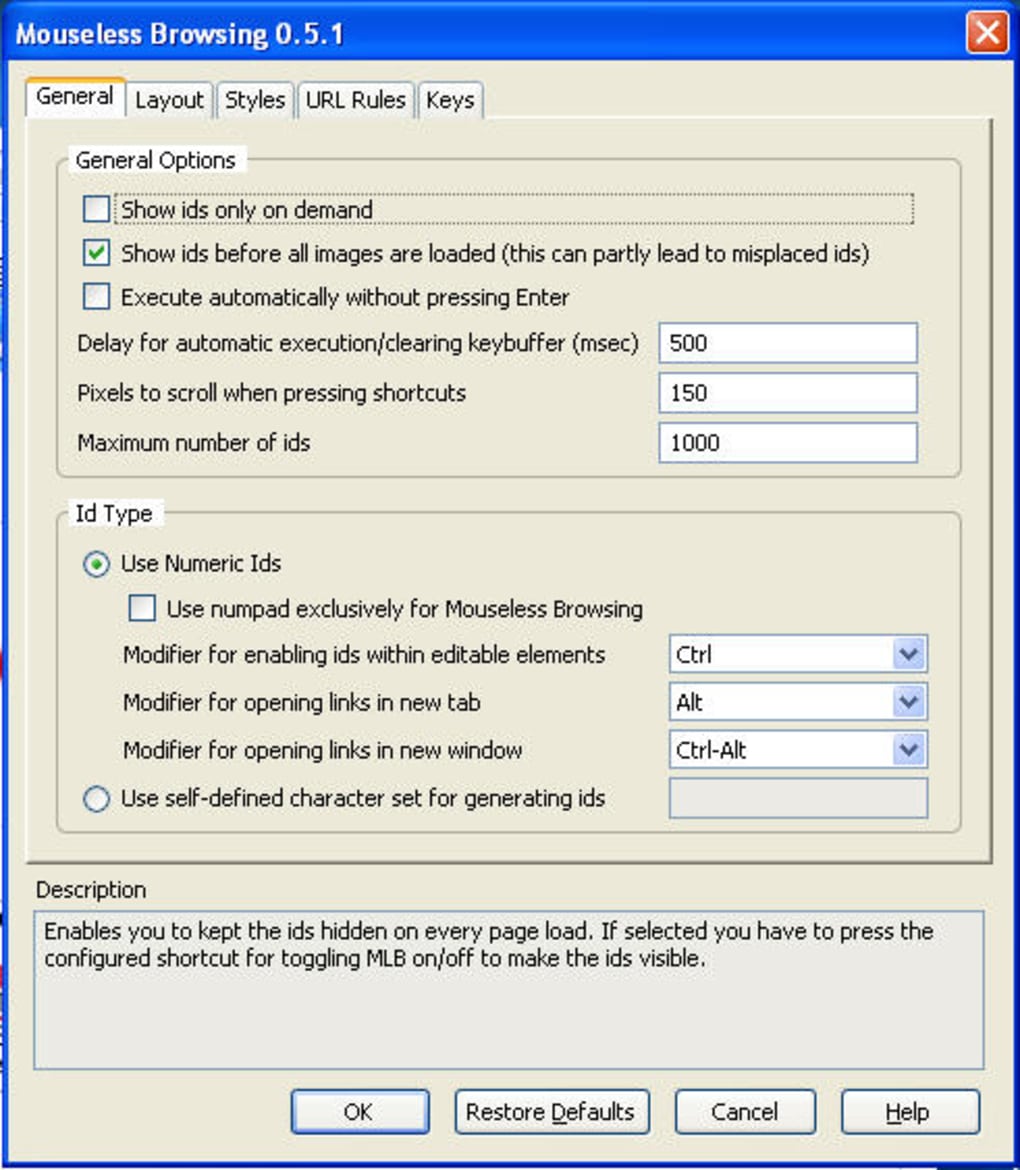
- Option d’affichage des ID uniquement sur demande, réduisant l’encombrement visuel.
- Ensemble de caractères d’ID personnalisable pour éviter les conflits avec les ID existants de la page.
- Mises à jour de correction de bugs qui résolvent les liens manquants, le focus des cadres et les glitches de raccourcis.
- Empreinte légère – le module fonctionne silencieusement en arrière‑plan sans pics de CPU perceptibles.
Chaque fonctionnalité vise à éliminer le besoin d’un dispositif de pointage tout en préservant la pleine capacité de navigation. Le réglage « afficher les ID sur demande », par exemple, permet aux utilisateurs de basculer la superposition numérique avec un seul raccourci, gardant la page propre pendant la lecture normale. L’ensemble de caractères personnalisable est particulièrement utile pour les développeurs qui testent des pages contenant déjà des ID numériques ; Mouseless Browsing peut passer à des caractères alphabétiques ou à des symboles personnalisés pour éviter les duplications. De plus, les raccourcis de défilement respectent le focus du cadre actuel, ce qui résout une plainte courante où le défilement sautait vers la page de niveau supérieur au lieu du sous‑cadre visé.
Le module s’intègre également à la gestion native des onglets de Firefox. Les utilisateurs peuvent passer directement à un onglet spécifique en tapant le numéro de l’onglet (par ex., « 10 » pour le dixième onglet) après avoir activé le paramètre approprié. Cette synergie entre navigation des liens et gestion des onglets crée un environnement cohérent, sans souris. Bien que la liste des fonctionnalités puisse sembler étendue, le flux de travail de base reste simple : identifier le numéro, appuyer sur la touche associée, et continuer à naviguer — tout cela sans jamais déplacer le curseur.
Guide d’installation, de compatibilité & d’utilisation
Comment installer
1. Ouvrez Firefox et accédez à la page officielle Mouseless Browsing add‑on page.
2. Cliquez sur le bouton « Add to Firefox » et confirmez la demande d’autorisations.
3. Après l’installation, une petite icône apparaît dans le coin inférieur droit de la fenêtre du navigateur, indiquant que l’extension est active.
4. Accédez au panneau d’options en cliquant avec le bouton droit sur l’icône ; vous pouvez y activer « Show IDs on demand », ajuster les touches de raccourci et choisir l’ensemble de caractères d’ID.
Exigences système
Mouseless Browsing est conçu spécifiquement pour le navigateur Firefox sur les plateformes de bureau. Il fonctionne sous Windows 10/11, macOS 10.15 et versions ultérieures, ainsi que sur les distributions Linux qui supportent la dernière version de Firefox. Les versions mobiles de Firefox ne sont pas prises en charge, car la superposition repose sur des raccourcis clavier de style bureau.
Utilisation quotidienne
Une fois actif, l’extension analyse automatiquement le DOM de chaque page chargée et injecte des ID numériques à côté de chaque balise . Les numéros sont affichés dans un petit badge semi‑transparent qui n’interfère pas avec la mise en page. Pour naviguer :
- Appuyez sur le raccourci (par défaut : Ctrl + Space) pour basculer la superposition d’ID si vous avez désactivé « show on demand ».
- Identifiez le numéro associé au lien souhaité.
- Saisissez le numéro au clavier.
- Appuyez sur Enter pour cliquer, Ctrl + Enter pour un clic immédiat, ou Alt + Enter pour ouvrir dans un nouvel onglet.
- Utilisez les raccourcis à une touche : B pour Retour, F pour Avance, R pour Rechargement, et H pour Accueil.
Le module prend également en charge la navigation dans les cadres. Lorsqu’une page contient des iframes, vous pouvez changer le focus avec Ctrl + F puis utiliser les ID numériques à l’intérieur de ce cadre. Le défilement dans un cadre fonctionne avec les touches fléchées une fois le cadre focalisé.
Avantages & Inconvénients
- Avantages
- Élimine les mouvements de souris, réduisant la fatigue des mains lors de longues sessions.
- Navigation rapide et déterministe une fois les numéros mémorisés.
- Fonctionne entièrement hors ligne après l’installation — aucun serveur externe requis.
- Raccourcis et ensemble de caractères d’ID hautement personnalisables.
- Gratuit et open‑source, avec des versions régulières de correction de bugs.
- Inconvénients
- La superposition de numéros peut rendre les pages encombrées, surtout sur les sites riches en contenu.
- Les applications web dynamiques (par ex., Gmail, Google Docs) peuvent manquer certains éléments interactifs.
- Courbe d’apprentissage élevée ; les utilisateurs doivent mémoriser les raccourcis et le système de superposition.
- Non compatible avec Firefox mobile ou d’autres navigateurs.
- Bugs de focus occasionnels dans les cadres complexes, bien que les mises à jour récentes aient atténué la plupart des problèmes.
FAQ & Conclusion
Mouseless Browsing fonctionne-t-il sur tous les sites web ?
Il fonctionne sur la plupart des sites statiques et semi‑dynamiques, mais les applications web complexes qui génèrent des liens via JavaScript (comme Gmail ou Google Drive) peuvent présenter des ID manquants. L’extension tente de capturer le plus de liens possible, mais certains éléments interactifs peuvent encore nécessiter la souris.
Puis-je personnaliser les touches de raccourci ?
Oui. Dans le panneau d’options (accessible en cliquant avec le bouton droit sur l’icône de l’extension) vous pouvez remapper chaque commande, y compris le basculement de l’affichage des ID, les raccourcis de navigation et le modificateur « ouvrir dans un nouvel onglet ».
L’extension est-elle sûre et respectueuse de la vie privée ?
Mouseless Browsing s’exécute localement dans votre navigateur et ne transmet jamais de données à des serveurs externes. Il ne lit que le DOM des pages que vous visitez pour attribuer des ID, il ne collecte donc aucune information personnelle.
Quels systèmes d’exploitation sont pris en charge ?
Le module fonctionne sur tout système d’exploitation de bureau capable d’exécuter la dernière version de Firefox, y compris Windows 10/11, macOS 10.15+, et la plupart des distributions Linux.
À quelle fréquence Mouseless Browsing est‑il mis à jour ?
Le développeur publie des mises à jour environ tous les 2–3 mois, en se concentrant sur les corrections de bugs (ID manquants, focus des cadres, conflits de raccourcis) et sur des améliorations de performance occasionnelles.
Réflexions finales et appel à l’action
Mouseless Browsing est une expérience audacieuse qui repense notre interaction avec le web. Pour les utilisateurs qui passent des heures à faire défiler des articles, de la documentation ou des flux d’actualités, la possibilité de garder les deux mains sur le clavier peut se traduire par une expérience plus fluide et moins fatigante. Le compromis — encombrement visuel et courbe d’apprentissage — signifie que l’outil n’est pas fait pour tout le monde, mais pour les passionnés du clavier et les défenseurs de l’accessibilité il offre une alternative convaincante au paradigme traditionnel centré sur la souris.
Si vous êtes curieux de gagner quelques secondes à chaque étape de navigation et de réduire les mouvements répétitifs de la souris, essayez Mouseless Browsing. Le processus d’installation est simple, le module est gratuit, et les mises à jour communautaires montrent un engagement envers le raffinement. N’oubliez pas d’explorer le panneau d’options pour adapter la superposition à votre flux de travail, et accordez‑vous une courte période d’ajustement — la plupart des utilisateurs constatent que les gains de vitesse deviennent évidents après la première douzaine de pages.
Prêt à vivre une navigation sans souris ? Téléchargez Mouseless Browsing maintenant et transformez votre façon de surfer sur le web. Votre clavier attend déjà de devenir votre principal outil de navigation.
Guides & Tutorials for Mouseless Browsing
How to install Mouseless Browsing
- Click the Preview / Download button above.
- Once redirected, accept the terms and click Install.
- Wait for the Mouseless Browsing download to finish on your device.
How to use Mouseless Browsing
This software is primarily used for its core features described above. Open the app after installation to explore its capabilities.
User Reviews for Mouseless Browsing 0
No reviews found





